ChatGPT를 중심으로 Codex, Claude Cowork·Code·Design과 대표 AI의 역할을 구분합니다. 질문에서 실제 작업·검증으로 넘어가는 요청 예시도 소개합니다.
코덱스에게 질문만 하고 있다면, 먼저 목적을 살펴보세요
코덱스를 켜 놓고 “홈페이지는 어떻게 만들어요?”, “이 오류는 무슨 뜻이에요?”를 계속 묻는 사람이 있습니다. 답을 듣고 이해하는 것이 목적이라면 괜찮습니다. 하지만 실제 홈페이지나 수정된 파일을 원하면서 설명만 요청한다면, AI가 일을 끝낼 기회를 주지 않은 셈입니다.
헷갈리는 이유도 충분합니다. ChatGPT, Codex, Claude, Cowork, Claude Code, Claude Design은 모두 글자로 대화합니다. 화면이 비슷하니 같은 일을 하는 서비스처럼 보입니다. 차이를 알아보려면 이름보다 세 가지를 보세요. 어떤 모델을 쓰는지, 어떤 자료와 도구에 접근하는지, 마지막에 무엇을 만들어 주는지입니다.
이 글은 2026년 10월 11일 공식 자료를 확인한 입문 안내입니다. 아래 작업 예시는 사용법을 설명하기 위한 가상 과제이며, 각 제품으로 실제 시험을 마쳤다는 뜻은 아닙니다. 기능은 요금제·앱 버전·지역·조직 설정에 따라 달라질 수 있습니다.
모델, 서비스, 작업 도구는 서로 다른 층입니다
GPT-6.1 Sol 같은 모델은 내용을 이해하고 답을 만드는 엔진입니다. ChatGPT는 그 엔진과 대화하고 일을 맡기는 서비스입니다. 파일 읽기, 검색, 명령 실행 같은 도구가 연결되면 엔진이 실제 자료를 확인하고 결과물을 만들 수 있습니다.
같은 모델을 쓰더라도 파일 접근과 실행 도구가 다르면 가능한 일이 달라집니다. 반대로 같은 앱에서도 선택한 모드와 연결한 자료에 따라 작업 방식이 바뀝니다. 자동차 엔진 이름만 보고 트럭과 승용차의 용도를 같다고 생각할 수 없는 것과 비슷합니다.
Claude도 문맥에 따라 모델 계열을 뜻하거나 대화 서비스를 뜻합니다. Cowork·Claude Code·Claude Design은 Claude를 활용하는 작업 제품입니다. 제품 이름과 모델 이름을 한 줄에 섞어 “어느 AI가 최고인가”만 물으면 비교 기준이 흐려집니다.
ChatGPT를 기준으로 Chat, Work, Codex를 나눠 봅시다
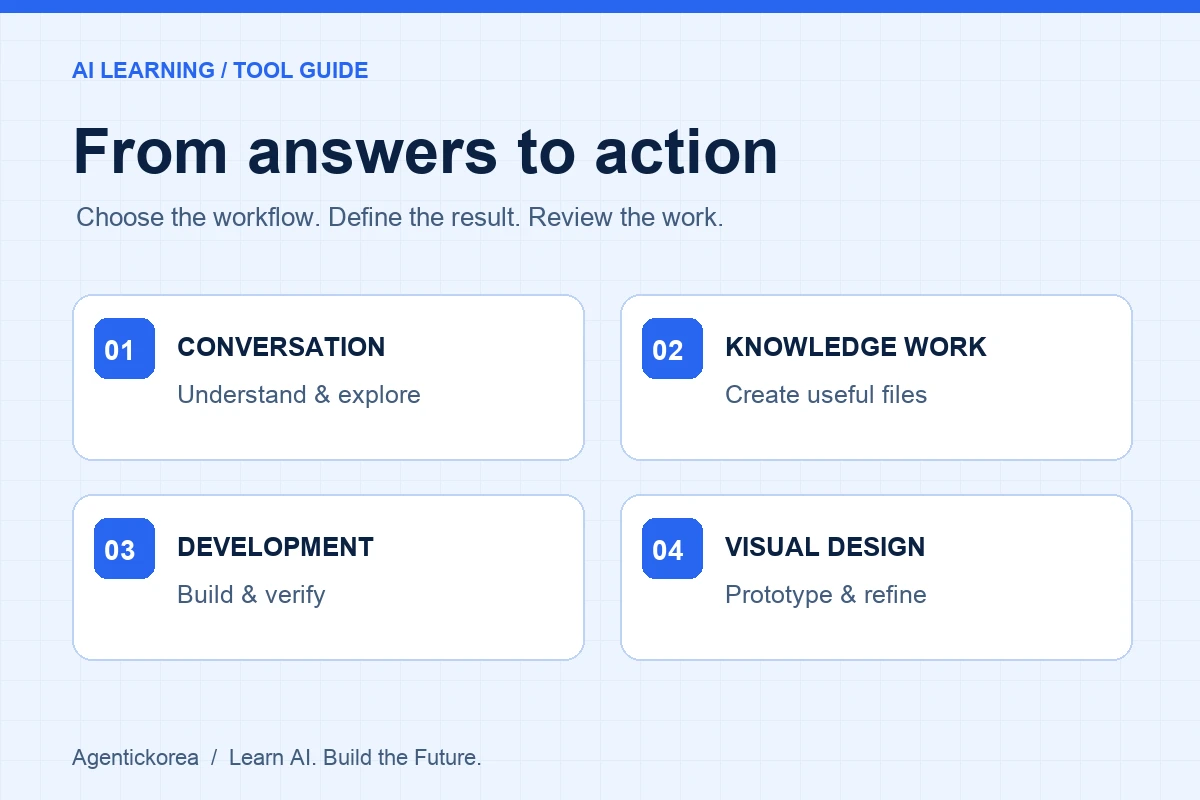
Chat은 질문과 설명, 아이디어 정리처럼 대화하며 생각을 다듬는 출발점입니다. Work는 자료를 주고 검토할 결과물을 맡기는 방식입니다. Codex는 개발 도구와 기술적인 작업 내용을 보면서 소프트웨어를 다루기 좋은 작업 환경입니다. 이 구분은 OpenAI의 현재 공식 사용 안내에 따른 것입니다. (출처 1)
예를 들어 “고객 의견을 어떻게 정리하지?”는 대화로 시작할 수 있습니다. “첨부한 의견을 주제별로 묶어 보고서를 만들어 줘”는 Work에 맡길 결과가 분명합니다. “이 프로젝트의 문의 폼 오류를 재현하고 수정한 뒤 검사해 줘”는 Codex에서 다루기 좋은 기술 작업입니다.
다만 능력은 겹칩니다. 공식 안내는 Work와 Codex가 핵심 기능을 공유하며, Codex에서도 문서 등 일반 업무를 할 수 있다고 설명합니다. ChatGPT 전체를 단순 챗봇으로 생각하거나 Codex를 코드 설명만 하는 도구로 생각하면 실제 활용 범위를 놓칩니다. (출처 2)
Claude, Cowork, Claude Code, Claude Design은 무엇을 맡을까요
• Claude 대화 서비스: 글의 논리를 검토하거나 자료를 바탕으로 초안을 다듬는 등 자연어로 문제를 풀어 가는 출발점입니다. 연결 기능을 쓰면 업무 범위가 넓어집니다. (출처 3)
• Cowork(코워크): 문서·표·발표 자료 등 지식 업무를 실제 결과물까지 진행하는 작업 환경입니다. 데스크톱에서는 허용한 컴퓨터의 폴더와 앱도 활용할 수 있습니다. (출처 4)
• Claude Code: 프로젝트 코드를 읽고 파일을 수정하며 명령을 실행하는 개발 도구입니다. 터미널·개발 편집기·데스크톱·브라우저에서 사용할 수 있습니다. (출처 5)
• Claude Design: 화면 디자인, 프로토타입, 슬라이드 같은 시각적 결과물을 만들고 수정하는 제품입니다. 구현할 디자인을 Claude Code로 넘기는 흐름도 소개돼 있습니다. (출처 6)
따라서 “클로드로 만들었다”는 말만으로는 대화로 초안을 썼는지, Cowork로 문서 파일을 만들었는지, Code로 프로그램을 고쳤는지 알 수 없습니다. 무엇을 만들었고 어느 환경에서 작업했는지를 함께 봐야 합니다. 디자인 시안이 생겼다고 운영 홈페이지의 로그인·DB·배포까지 끝난 것도 아닙니다.
대표 AI는 브랜드보다 맡길 일로 분류하세요
• 대화와 사고 정리: ChatGPT Chat, Claude 대화, Gemini 앱. 설명 듣기, 초안 검토, 선택지 비교가 출발 과제입니다. Gemini는 Google 모델을 이용하는 AI 비서 앱입니다. (출처 1·3·7)
• 자료를 결과물로 만들기: ChatGPT Work, Claude Cowork. 파일과 연결 도구를 바탕으로 보고서·표·발표 자료 같은 산출물을 맡깁니다. (출처 2·4)
• 프로그램을 만들고 고치기: Codex, Claude Code. 프로젝트와 실행 환경을 연결해 수정 결과와 검사 내용을 확인합니다. (출처 1·5)
• 시각적 기획: Claude Design. 보기와 상호작용을 검토할 시안을 만드는 용도로 이해하면 쉽습니다. (출처 6)
• 검색과 근거 조사: Perplexity의 Answer Engine. 웹을 조사해 출처가 달린 답을 제공하는 서비스입니다. 별도의 실행 제품도 있어 브랜드 전체를 검색만 하는 AI로 한정할 필요는 없습니다. (출처 8)
• 기존 업무 앱 안에서 보조: Microsoft 365 Copilot. Word·Excel·PowerPoint·Outlook·Teams와 연결한 업무를 다룹니다. 여기서 말하는 것은 Microsoft 365 Copilot입니다. (출처 9)
이것은 독자가 고르기 쉽게 만든 용도별 분류이며, 제품 간 성능 순위표가 아닙니다. 한 제품이 여러 칸에 들어갈 수 있습니다. 이미 일하는 곳에 자료가 있다면 그 자료에 접근할 수 있는지도 함께 판단해야 합니다.
질문이 잘못된 것이 아니라 요청이 결과를 결정합니다
“코덱스에게 질문하지 마세요”라고 말하면 오히려 잘못된 사용 안내가 됩니다. 코드 구조를 배우거나 수정 전에 원인을 알고 싶을 때 질문은 필요합니다. 이해가 목적이면 설명을 요청하고, 완성이 목적이면 작업과 검증을 함께 요청하세요.
설명 요청 예시: “이 문의 폼이 저장되지 않는 원인을 초보자도 이해하게 설명해 줘. 파일은 수정하지 마.”
실행 요청 예시: “이 프로젝트에서 문의 폼 저장 오류를 재현해 줘. 원인을 찾으면 필요한 파일을 수정하고 관련 검사를 실행해 줘. 수정한 파일과 결과, 확인하지 못한 부분을 알려 줘. 운영 배포는 하지 말고 로컬 미리보기에서 멈춰 줘.”
두 요청은 같은 문제를 다루지만 완료 조건이 다릅니다. “어떻게 하나요?”에 대한 좋은 설명을 받았다고 실제 파일이 바뀐 것은 아닙니다. 반대로 AI가 “고쳤다”고 말해도 검사와 화면 확인이 없으면 결과를 믿을 근거가 부족합니다.
에이전트에게는 다섯 가지를 함께 주세요
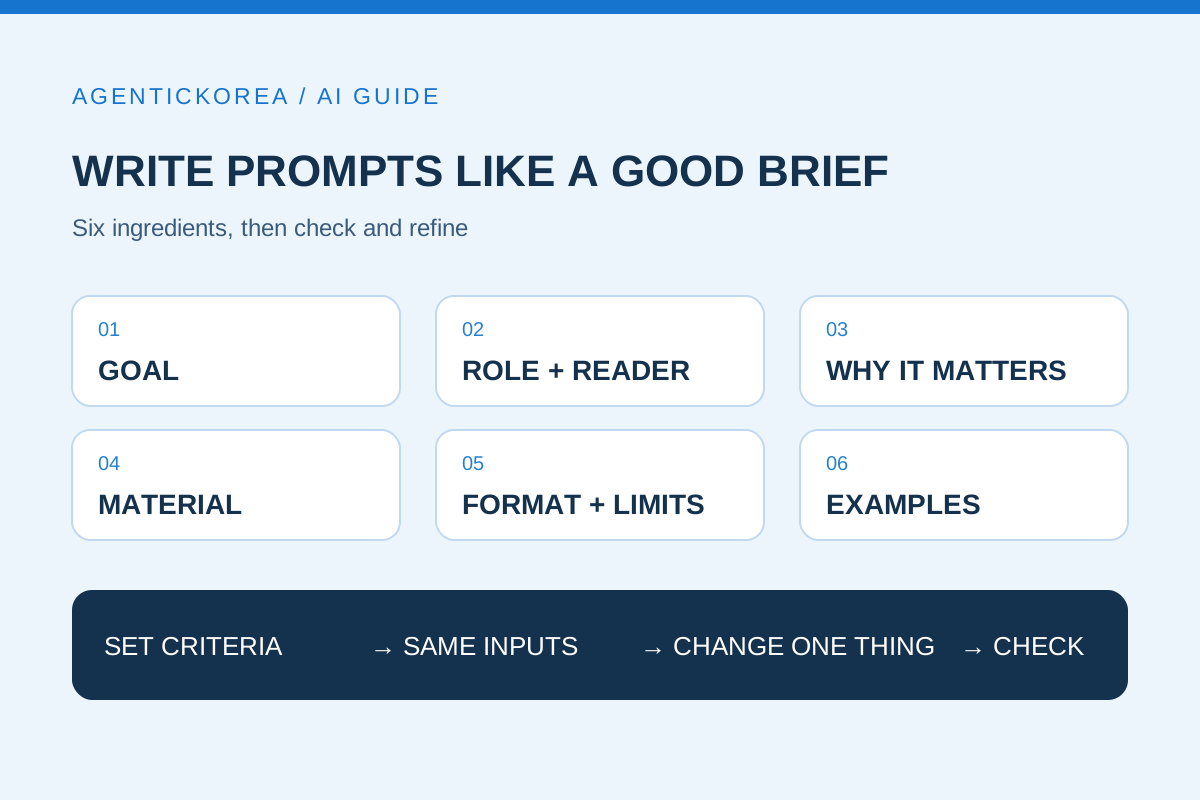
에이전트는 목표를 향해 도구를 사용하고 여러 단계를 진행하는 AI 작업 방식입니다. 일을 맡길 때는 다음 다섯 칸을 채우면 모호한 대화를 줄일 수 있습니다.
• 목표: 문의 폼을 제출하면 관리자 목록에 한 번만 저장되게 한다.
• 자료: 현재 프로젝트 폴더, 오류 메시지, 재현 순서.
• 산출물: 수정된 파일과 변경 이유, 검사 결과.
• 제약: 기존 문의 기록을 보존하고 자동 메일은 추가하지 않는다.
• 완료 기준: 로컬 제출 성공과 관리자 목록 확인까지. 운영 반영은 별도 결정한다.
자료를 주지 않고 내 컴퓨터의 문제를 알아맞히라고 하면 AI는 일반론을 답할 수밖에 없습니다. 접근 권한이 있어도 작업 폴더를 잘못 지정하면 엉뚱한 자료를 봅니다. 첫 요청에서 작업 대상을 확인하는 것이 긴 프롬프트보다 중요할 때가 많습니다.
한 가지 과제를 두 방식으로 해 보세요
연습용으로 개인정보가 없는 회의 메모를 준비해 보세요. 먼저 대화 모드에 “이 메모를 요약하는 방법을 설명해 줘”라고 요청합니다. 다음에는 파일을 다룰 수 있는 작업 환경에 “결정 사항·담당자·기한을 구분한 보고서 파일을 만들어 줘. 메모에 없는 담당자나 날짜는 미정으로 표시해 줘”라고 요청합니다.
비교할 것은 답변 길이가 아닙니다. 실제 파일이 생겼는지, 원문과 맞는지, 미정 정보를 지어내지 않았는지, 수정 요청을 같은 파일에 반영했는지 보세요. 홈페이지 과제라면 로컬 화면이 열리는지와 휴대폰에서 읽기 쉬운지도 확인합니다.
AI에게 작업을 맡기는 것은 결과의 책임을 넘기는 일이 아닙니다. 특히 삭제·외부 발송·운영 배포처럼 영향이 큰 단계는 처음부터 멈출 지점을 정하고 검토할 결과물을 확인하세요.
내게 필요한 AI를 고르는 세 가지 질문
• 지금 필요한 것이 이해를 돕는 답변인가, 실제 산출물인가?
• 그 AI가 필요한 파일·앱·프로젝트에 접근할 수 있는가?
• 끝났다고 판단할 기준을 내가 설명할 수 있는가?
이 세 질문에 답하면 브랜드 이름을 외우는 것보다 선택이 쉬워집니다. 코덱스에게 질문만 하던 사람도 “알려 줘” 뒤에 “이 폴더에서 고치고, 검사해서, 결과를 보여 줘”를 붙이는 순간 다른 작업 흐름을 경험할 수 있습니다. 다만 이해가 목적이라면 질문만으로도 충분합니다.
다음으로 읽을 글
엔진 선택과 작업 환경 선택은 별개입니다. 같은 Codex 안에서 어떤 모델과 생각 수준을 쓸지 궁금하다면 ChatGPT 모델 선택법을, Anthropic 쪽 모델 선택은 클로드 모델 선택법을 읽어 보세요.
최신 모델과 사용량 이야기는 GPT-6.1 Sol 출시와 최근 AI 소식에서 이어집니다. 전체 공부 순서는 AI 학습 가이드에서 확인할 수 있습니다.
참고한 자료
1. OpenAI — Use ChatGPT: Chat / Work / Codex ↗
2. OpenAI — Get started with ChatGPT Work ↗
3. Anthropic — Claude product overview ↗
4. Anthropic — Claude Cowork ↗
5. Anthropic — Claude Code overview ↗
6. Anthropic — Introducing Claude Design ↗
7. Google — Gemini app overview ↗